
증상 확인: 갑자기 느려진 네트워크, 랜선을 의심하십니까?
회의실이나 서버 랙까지 긴 랜선을 깔아야 하는 상황, 또는 벽 안에 숨겨진 배선이 너무 길어서 인터넷 속도가 예상보다 현저히 떨어지는 경험을 하셨을 겁니다. “케이블이 길어질수록 신호가 약해져서 속도가 느려진다”는 말은 어느 정도 사실입니다. 그렇지만 정확히 몇 미터부터 문제가 생기고, 얼마나 떨어지는지 명확히 알고 대응해야 불필요한 장비 교체나 공사 비용을 줄일 수 있습니다. 이 글에서는 이론보다는 측정 가능한 수치와 현장에서 즉시 적용할 수 있는 해결 단계를 제공합니다.
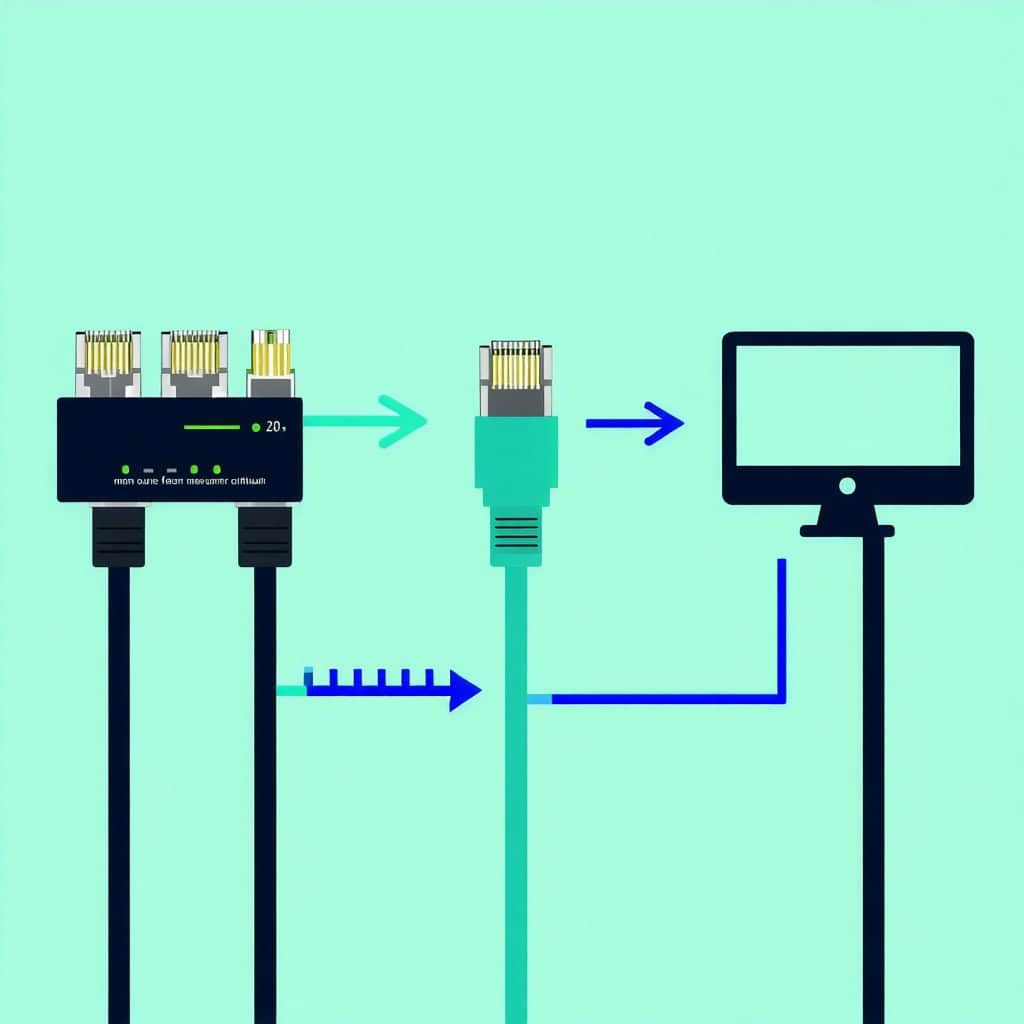
원인 분석: 디지털 신호의 감쇠와 지연
랜선(UTP 케이블)을 통해 흐르는 전기 신호는 거리가 길어질수록 저항에 의해 약해집니다. 이를 ‘감쇠(Attenuation)’라고 합니다. 동시에, 신호가 케이블 끝까지 도달하는 시간인 ‘전파 지연(Propagation Delay)’도 증가합니다. 표준(EIA/TIA-568)은 이러한 신호 품질 저하가 허용 범위를 벗어나지 않는 최대 거리를 100미터(약 328피트)로 규정합니다. 이 100미터는 단일 구간(PC-스위치, 스위치-스위치 등)의 최대 길이이며, 패치 코드(연결 케이블)까지 포함한 전체 길이입니다. 100미터를 초과하면 패킷 손실이 발생하고, 네트워크 연결이 불안정해지거나 아예 끊길 수 있습니다.
해결 방법 1: 기본 진단 및 물리적 점검 (가장 먼저 할 일)
속도 저하의 원인이 정말 케이블 길이 때문인지, 아니면 다른 문제인지 격리하는 작업부터 시작합니다. 복잡한 장비 없이 가능한 기본 조치입니다.
- 케이블 종류 확인: 케이블 외피에 인쇄된 글자를 확인하십시오. Cat5e, Cat6, Cat6A 등 카테고리가 명시되어 있습니다. Cat5(구형)는 길이에 더 취약합니다. 최소 Cat5e 이상 사용을 권장합니다.
- 단순 연결 테스트: 문제가 되는 장치(PC 등)를 가능한 한 스위치나 공유기 근처로 가져와 짧은(1~2m) 정상 케이블로 연결해 보십시오. 속도가 정상으로 돌아온다면, 기존의 긴 케이블 또는 벽면 콘센트 배선에 문제가 있다는 강력한 증거입니다.
- OS 기본 진단 도구 실행: 명령 프롬프트(cmd)를 관리자 권한으로 실행 후, ping -t [게이트웨이주소] 명령어를 입력합니다. 게이트웨이 주소는 보통 192.168.0.1 또는 192.168.1.1입니다. 일정 시간 동안 핑을 보낸 후(Ctrl+C로 중지), 평균 응답 시간과 패킷 손실율을 확인합니다. 응답 시간(ms)이 매우 높거나(예: 10ms 이상), ‘요청 시간이 만료되었습니다’ 메시지가 잦다면 연결 품질에 문제가 있습니다.
해결 방법 2: 정밀 측정 및 케이블 교체 (근본적인 해결)
기본 점검에서 케이블이 원인이라고 판단되면, 다음 단계로 넘어갑니다. 여기서는 투자가 필요할 수 있지만, 장기적인 안정성을 보장합니다.
주의사항: 벽이나 천장 안에 배선된 케이블을 교체하는 것은 전문 작업이 필요할 수 있습니다. 본인의 기술 수준을 정확히 평가하고, 무리한 작업은 감전이나 추가 장비 손상의 위험이 있습니다.
- 케이블 테스터 사용 (권장): 네트워크 현장 엔지니어의 필수품입니다. LAN 케이블 테스터를 구매하여 문제의 케이블 전체 구간을 연결하고 테스트하십시오. 이 장비는 다음과 같은 치명적 정보를 제공합니다.
8가닥 선의 연결 상태 (단선, 짝이 안 맞는 결선)
총 케이블 길이 측정 (정확한 미터 수 확인)
신호 감쇠 수치 (일부 고급 모델)
길이가 100미터에 근접하거나 초과했다면, 교체가 정답입니다.- 고카테고리 케이블로 교체: 긴 거리를 배선해야 한다면, 더 높은 성능의 케이블을 선택하십시오.
Cat5e: 100미터 내에서 1Gbps 지원. 길이에 따른 감쇠가 Cat6보다 큽니다.
Cat6: 55미터까지 10Gbps 지원, 100미터까지 1Gbps 지원. 내부 구조(스플라인)가 외부 간섭을 더 잘 차단하여 긴 거리에서도 Cat5e보다 안정적입니다.
Cat6A: 100미터 전체에서 10Gbps 지원, 장거리 고속 통신의 표준 솔루션입니다. 두께와 굽힘 반경에 주의해야 합니다.
새로운 배선 시, 최소 Cat6 이상을 사용하는 것이 향후 5~10년을 대비하는 현명한 선택입니다.- 배선 경로 최적화: 가능하다면 케이블 경로를 직선에 가깝게 재배치하십시오. 불필요한 코일링이나 날카로운 구부러짐은 신호 품질을 추가로 저하시킵니다.
해결 방법 3: 장거리 솔루션 – 중계 장비 활용 (100미터 초과 시)
건물 간 연결이나 매우 긴 복도 구간처럼 100미터 제한을 피할 수 없는 경우, 다음과 같은 활성 장비를 사용하여 신호를 중계 또는 변환해야 합니다.
- 네트워크 스위치(허브 아님) 설치: 가장 일반적인 방법입니다. 100미터 지점에 스위치를 설치하면, 해당 스위치부터 다시 새로운 100미터 구간이 생깁니다. 예를 들어, 200미터를 연결하려면 중간 100미터 지점에 스위치를 하나 두면 됩니다. 스위치는 신호를 재생성(Regenerate)합니다.
전문가 팁: 중간 스위치에 전원을 공급하기 어려운 장소(천장 위, 복도)라면, PoE(Power over Ethernet) 인젝터와 PoE를 지원하는 스위치를 사용하면 데이터선으로 전원도 함께 공급받을 수 있어 설치가 매우 간편해집니다. - 광섬유(광케이블) 전환: 수백 미터에서 수킬로미터까지의 거리와 전자기 간섭이 심한 환경(공장, 발전소 근처)의 궁극적인 해결책입니다. 광신호는 감쇠가 극히 적고 간섭에 강합니다. 단, 광케이블 자체와 양 끝단에 필요한 SFP 모듈 및 광컨버터/스위치로 인해 초기 비용이 높습니다. 이 경우, 반드시 전문 업체와 상담하십시오.
- 고성능 액세스 포인트(메시 와이파이) 고려: 유선 배선이 정말 불가능한 경우의 차선책입니다. 최근의 메시 와이파이 시스템은 지연 시간과 안정성이 크게 개선되었습니다. 하지만 유선의 안정성과 보안에는 미치지 못하며, 환경(벽, 다른 전파)의 영향을 받습니다.
주의사항 및 예방 관리 체크리스트
문제가 발생한 후 해결하는 것보다, 미리 예방하는 것이 비용과 시간을 절약합니다. 다음 체크리스트를 정기적으로 점검하십시오.
- 케이블 라벨링: 모든 케이블의 양 끝에 목적지와 길이(예: “서버룸 A랙 – 45m”)를 표시한 라벨을 부착하십시오. 유지보수 시간을 획기적으로 줄여줍니다.
- 예비선 확보: 중요한 구간(예: 본사-지사 연결)에는 최소 1~2개의 예비 케이블을 함께 배선하십시오. 주요 선로에 문제가 생겼을 때 즉시 교체하여 가동 중단 시간을 최소화할 수 있습니다.
- 물리적 안전 점검: 케이블이 문에 끼이거나, 의자 다리에 눌리거나, 쥐의 손상 위험이 있는 곳을 통과하지 않도록 하십시오, 이런 외부 손상은 간헐적이고 진단이 어려운 네트워크 장애를 유발합니다.
- 성능 기준선 설정: 네트워크가 정상일 때 주요 구간의 속도와 핑 응답 시간을 측정하여 기록해 두십시오. 나중에 문제가 생겼을 때 비교할 수 있는 ‘기준선(Baseline)’이 됩니다.
최종 프로 팁: 길이 vs. 품질 요약하면, 표준 내의 길이(100m 미만)라면 ‘케이블의 품질’이 길이보다 속도에 더 큰 영향을 미칩니다. 값싼 무명의 케이블 20미터가, 규격을 준수한 유명 브랜드 케이블 90미터보다 훨씬 나쁜 성능을 보일 수 있습니다. 투자는 장비게다가 연결 그 자체, 즉 케이블에도 아끼지 마십시오. 네트워크는 가장 약한 고리에서 끊어집니다.